

Google検索画面の背景が真っ白になっています。人によっては目が疲れるからといった理由で白から黒に変えたいと感じたことがあるでしょう。
そんなとき、背景を真っ黒にすることができます。iPhone、Androidのスマホ、パソコンでも「ダークテーマ」と呼ばれる機能が実装されています。
よって、今回はGoogleアプリの背景を着せ替える手順についてまとめます。
BIGLOBE WiMAX +5G ★おトクな申込特典あり★
1:Googleアプリでの設定方法
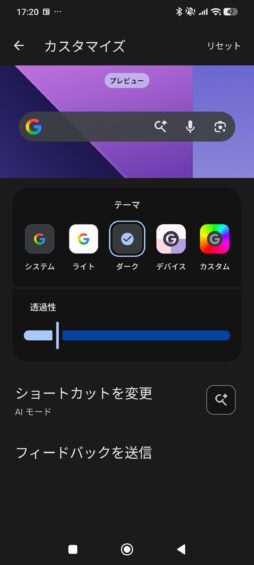
Googleの着せ替えに使う手段は、設定とGoogleアプリの2種類あります。まず、ブラウザにおいて背景を黒くする手順を見ましょう。
✔️Androidの場合
Googleアプリを起動したら、右上の部分をタップしてください。それから、歯車マークの設定ボタンを押して、「検索ウィジェットをカスタマイズ」をタップします。
「カスタマイズ」が出てくるので、「ダーク」という項目でタップして選ぶと、検索窓が黒くなったのを確認できます。カラフルな演出をするとき、「カスタム」を選ぶだけです。
✔️iPhoneの場合
iPhoneのブラウザで背景を変える手順も、Androidとそれほど変わっていません。例として、ブラウザのSafariを立ち上げたら、Google検索画面のホームページを開きます。そして、右上のアイコン「自動ダークモード」をタップします。切り替えボタンをタップして自動ダークモードの設定をカスタマイズします。
2:設定アプリでの着せ替える方法
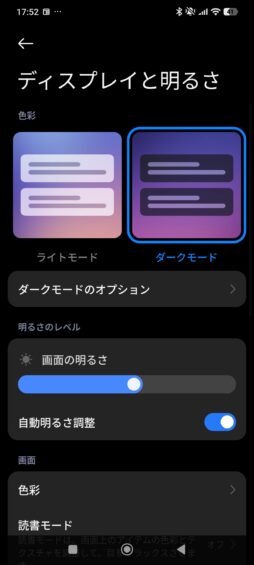
次に、設定アプリからGoogle検索に使う場合に、背景を黒にする手順について紹介します。
端末自体の背景色をダークモードにすると、アプリでも黒くなります。
設定アプリから背景を変更しますが、端末によってメニュー項目が多少異なるので、注意してください。ちなみに、僕の端末はXiaomi Redmiです。
歯車マークの設定アプリを立ち上げて、「ディスプレイと明るさ」をタップして、ダークモードを選ぶと、Googleアプリで検索しても、背景が黒いです。
iPhoneでも同じです。iOS26.4からダークモードを実装されたので、操作がスムーズです。
まず、設定アプリを開きます。「画面の表示と明るさ」を選び、ダークをタップします。
こうして、Googleアプリの画面が黒くなりました。
3:パソコンでの設定方法
GoogleChromeのブラウザを立ち上げたら、右上をクリックしてください。そして、設定を押すと、左側にあるデザインをクリックした後、モードをクリックします。そのあと、ダークモードを選びます。
そうすると、Googleの画面が白から黒に変わるのを確認できます。そして、ダークモードに切り替わると、黒く見えます。ダークモードを解除するとき、デザインをタップして、「ライト」もしくは、「デバイス」を選ぶだけ。すると、画面が白くなります。
4:デザインを設定できないときの対処法

ダークモードに切り替えたのに…。画面が白いままだな…。
そう思っている人がいるかもしれません。他にも、勝手に切り替わっている、解除できないと考えれます。そんなとき、端末を再起動する、Google Chromeを更新などすれば、ダークモードに切り替わることもあります。逆に、黒い背景から白い背景に戻らないときも同じです。
その他、「色反転」という画面の色を反転させる機能が有効になっていると、「白い背景の黒い文字」「黒い背景の白い文字」という組み合わせに反転します。設定は、端末の設定から変更可能です。
まとめ:黒以外にも色が用意している
今回はアプリを着せ替える手順について解説しました。ダークモードは多くのソフトウエアに実装されており、場合によっては、黒以外にも青や赤といった色が用意されています。
普段使っているアプリやソフトウエアでも色が提供されているか、一度調べたらいかがでしょう。いつもと違う色で作業するのも気分転換になります。