

 本記事ではアフィリエイト広告を利用しています。
iPhone向けの写真、Android向けの写真の2種類あります。
1.スマホでプロ並みの写真を撮る方法
2.スマホを編集する方法
Androidを使った写真撮影テクニックを紹介します !
1 : スマホカメラの持ち方
スマホを撮るとき、どんな撮影していますか ? 構え方やシャッターの押し方といった基本を知るだけで、素敵に写真が撮れます。
片手でスマホをもつと、ブレやすいので、雑な印象を受けます。手ブレや落下防止のために両手で持ちましょう。
スマホカメラで撮影するとき、つい画面のシャッターボタンを押してしまいますよね。スマホカメラにはボタンから指を離したタイミングでシャッターが切れる特性があるので、このやり方だとブレる可能性があります。実を言うと、スマホの本体側面にある音量調整用の+-ボタンでもシャッター起きることが可能で、この機能を使うとシャッターを切る瞬間まで両手でしっかりと構えることができるので、手ぶれが起きにくくなります。
2:フラッシュ
フラッシュを焚いた写真は陰影は濃く、本来の味が損なわれてしまいます。また、暗い場所のでの使用も周りフラッチの光が強すぎると被写体が白くぼやけてしまうことがあります。
光の写真の表情や質感を大きく左右します。自然の光は柔らかく、被写体を自然と美しく見せてくれる効果があります ! 屋内では光の入る時間帯に窓の近くで撮影し、外では太陽が直接被写体に当たらないようにしましょう。月と早朝、夕方の太陽は特に美しい光を得られます。
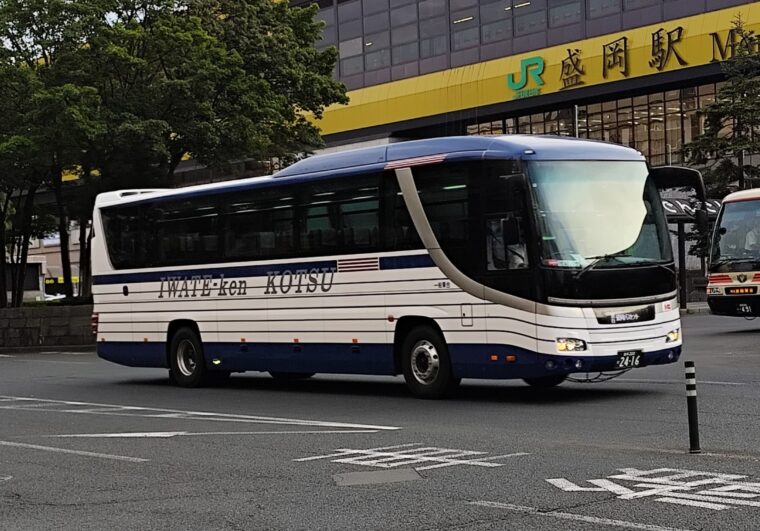
ただし、鉄道やバスをフラッシュで撮ったら事故を起こしたり、トラブルが起きてしまう可能性があるので、やらないでください !
3:白黒写真を撮影する方法
「昔の写真に似せた写真を撮りたい」
お使いのスマホのカメラにフィルター機能が搭載されている場合、フィルターボタンをタップします。
フィルターの一覧が表示されるので、モノクロをタップしましょう。これでモノクロフィルターが適用され、この状態で写真を撮ると、モノクロ写真が撮れますよ。もしモノクロフィルターを外したい場合、再度フィルターボタンをタップしてフィルター一覧からなしをタップすることで元に戻すことができます。
もし、スマホのカメラにフィルター機能がない場合、写真を撮影してから別途白黒加工を行う必要があります。しかし、安心してください。スマホにデフォルトで搭載されているアプリを使用することで、わざわざ写真編集アプリをインストールしなくても簡単に写真をモノクロ加工できますよ。
アプリを起動したら白黒加工を行いたい写真をライブラリーから選択してタップします。写真のプレビューが表示されるので、画面下部のメニューから編集をタップしましょう。
これで、写真の編集画面へと移動します。画面下部のメニューを横にスクロールしてフィルタをタップしてフィルターの一覧を表示しましょう。フィルタの一覧をスクロールして「オニキス」「エッフェル」「VOGUE」「 ビスタ」のどれかを選択してから「コピーを保存」しましょう。これで、昔に似た写真がコピーファイルとして保存されますよ。
4:Androidでカラーを調整する方法
もっとも一般的なパターンですが、スマホの端末の設定画面に色温度の調整メニューが組み込まれており、ある程度自由自在に調整できます。
①設定画面の「ディスプレイ」をタッチします。
②「Colors、コントラスト」をタッチします。「カラーモード、色温度」など、項目名はそれぞれ異なることもあります。
③設定の「ディスプレイ」「カラー」へと進みます。
「ナチュラル」「ブースト」「ビビット」という選択肢もありますが、「ビビット」を選ぶことで暖色寄り、「ブーストで」寒色寄りとなるように感じます。
【まとめ】:Android以外でもできること
今回はプロ並みの写真が撮れるテクニックを紹介しました !
「iPhoneは高いのではないか」
「モノクロ写真を撮影できないのではないか」
と疑心暗鬼に陥ったカメラユーザーさんもいるでしょう。
でも、安心してください !
iPhoneでもできるテクニックもありますよ !
「スマホカメラを持つ方法」「白黒写真を撮影する方法」「カラーを調整する方法」こちらも動画で分かりやすく説明しているので、覚えたい方はこちらをご覧ください。