
 本記事ではアフィリエイト広告を利用しています。
「Microsoftの連絡メールを確認するだけに@outlook.jpの受信トレイを開くのは面倒くさい」
「Microsoftのアカウントが取得できないな」
と悩んでいる人がいるでしょう。
実を言うと、驚くほど簡単にアカウントを取得できますよ。
※Gmailでメールアカウントを取得すればパソコンでメールが読めるようになり、本当に便利です。
よって、今回はアカウントの取得のやり方をまとめたので、ぜひお試しください。
目次
手順その1:GmailでMSアカウント新規取得する
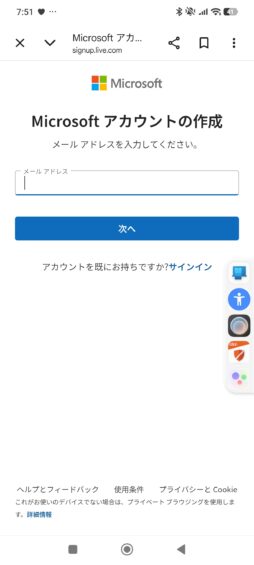
Gmailでアカウントを新たに作成するとき、サインインページページで「アカウントをお持ちでない場合作成できます」を選び、Gmailのメールアドレスを入力します。
Gmailで作成したアカウントでWindowsにサインインすることが可能です。
ただし、「新しいメールアドレスを取得」を押すと、@outlook.jpのメールアドレスを取得してしまうのでご注意ください。
手順その2:Gmailとは別のパスワードを設定する
GoogleアカウントMS(Microsoft)アカウントと同じパスワードを設定すると、万が一、どちらかがパスワードが漏れてしまった場合、もう一方にも不正ログインされる恐れがあります。2段階認証でブロックできるとはいえ、パスワードの共通化は避けるほうが賢明です。
でも、GoogleアカウントとMSアカウントと一緒にする場合、IDは共通で、住所とカード番号などは同じものを登録してもOKです !
手順その3:エイリアスを追加する
「すでに取得済みのメールアドレスをMicrosoftアカウントのエイリアスとして追加する」を選び、Gmailアドレスを入力し、「エイリアスの追加」をクリックします。
「アカウントエイリアス」画面で追加されたGmailのメールアドレスの下にある「確認」を押し、「メールの送信」をクリックします。これで確認メールが送信されます。届いたメールの本文中にあるリンクをクリックすると認証され、MSアカウントのサインインでGmailのメールアドレスが使えるようになります。
これで設定完了です !
これで今追加したGmailのアドレスに届いたメールは、パソコンのブラウザでインターネットを閲覧できるようになりました。
設定が簡単というイメージがあるかもしれないが、パスワードを3~5回間違えると、アカウントがロックされるので、気をつけていただきたいです !
今回の手順は、 Windowsを使って説明しました。正しいパスワードを入力すれば、Gmailでも同じ手順で設定できて、スムーズにSNSで交流できます。
GmailでMSアカウントを追加すれば、Outlook以外のメールを利用できるようになり、本当に便利です。お試しください。
Gmailに通知が届く設定に変更する手順
スマホだけで、Gmailに通知が届きますが、パソコンでも通知が届く設定に変更できます。
届くメールのリンクから「アカウントエイリアス」画面を開いたら、Gmailアドレスの「プライマリにする」をクリックします。「Microsoft製品とサービスに関する情報、ヒント、特典を受け取ります」にチェックをつけて「はい」を押します。
以上で変更が完了しました !
【まとめ】:Outlookのメールアカウントを追加する方法
Gmailを使って、MSアカウントを取得できる手段もありますが、新しいメールアドレスを取得する手段もあります。メールアカウントOutlookでも新しいメールアドレスを取得できますよ !
新規で登録すれば簡単に終わります。難しいことはありませんので、安心してください。
MacやWindowsやAndroidでは、手順は異なりますが、どちらも簡単な設定です。
僕の場合、実際にGmailでMSアカウントを取得しました。新しいメールアドレスを取得するのが面倒だったので、アカウント一元化したくて、Gmailでアカウントを取得しました。だから、パソコンを開かないと無理だったわけです。
しかし、スマホのGmailアプリができたおかげで、今ではMSアカウントを持っていて、奇跡を起こしました。
【まとめ】:複数のメールでやりとり
今回は、GmailでMSアカウントを取得する方法を説明しました。
それをパソコンでも同期しているので、複数のメールでやりとりできるようになり便利です !
こうして、パソコンでもメールを読めるようになったのです。