

 本記事ではアフィリエイト広告を利用しています。
パスワードを覚えきれず、ログインに困っている人がいるでしょう。
ブログを始めるには、セキュリティ対策は避けて通れないテーマです。
よって、今回はログインの方法「パスキー」についてまとめました。
目次
1 : パスワードを覚えて、2段階認証でログインする必要なし !
多くのサービスでは、パスワードに加えて、ショートメールやワンタイムパスワードといった2段階認証が求められます。
これに対して、パスキーを取得すると、複雑な文字列を記憶する必要ありません。普段使っている端末機器の顔か指紋を認証やPINコードなどのロック解除方法でログインできます。
多くのサービスでは、パスワードを使わないログイン方法を導入しています。この方法では、端末内に保存していた秘密鍵はユーザーさんに触れないので、うっかり偽サイト入力する心配はありませんよ !
2 : 従来の認証の問題
パスワード入力には問題があります。
「1234」「bbbb」といったわかりやすいパスワードを使うと、攻撃で突破されることもあります。
パスワードを使い回すと、1つのサービスから情報が流出するとき、不正ログインされます。サービスごとに違うパスワードを設定するのは理想ですが、全部管理するのは負担になります。
Googleパスワードマネージャーを使うと、一般的に偽サイトでは動作されません。一方で、偽サイトと気付かずに、アナログでパスワードを入力してしまうケースがあります。
また、2段階認証を設定していれば安心だと思われがちかもしれません。しかし、実を言うと万能ではありません。攻撃が携帯電話会社を騙して電話番号を奪い取る手口により、SMS認証が突破されるケースがあります。
偽サイトに入力されたワンタイムパスワードを攻撃者がその場で本物のサイトに入力して、不正ログインする手口も登場しています。
つまり、パスワードと2段階認証というセキュリティでも、詐欺を防ぐことは難しいのが現状です。
3:パスキーは詐欺対策にぴったり
パスキーの長所は、パスワードみたいに文字列を記憶する必要がありません。サービスごとに固有のものが作られているので、使いまわしは起きません。また、偽サイトでは認証が動作しません。もしパスキーが使えなくなったら、偽物のサインです。
4:Androidスマホでパスキーを作成する方法
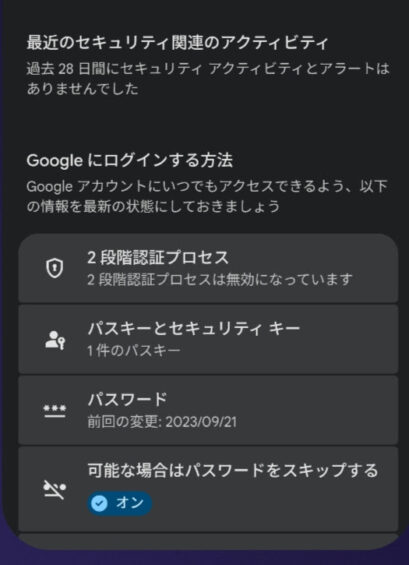
パスキーは、お使いの端末やGoogleパスワードマネージャーに保存されます。
Googleアカウントのログインすると、「パスキーを使って本人確認を行います」という画面が表示されます。
スマホを設定するには、指紋認証、PINコード、パスワードのいずれかをクリックして、必要に応じて入力します。設定したいデバイスロックの種類をタップし、画面の指示に従ってください。
また、指紋認証でログインするには「指紋」をクリックして指紋認証リーダーに指で触れます。スマホやセキュリティキーを使う場合、「別のデバイスを使用する」を選んで認証作業を進めてください。
以上で本人確認が終了し、ログインできます。
5:パスキーを作成できない場合
パスキーを登録するには、対応しているブラウザの最新バージョンが必要なので、お使いのAndroidのバージョンを確認してみてください。
※この手順の一部は、Android16以降での対応となります。
もし、Androidのバージョンが古かった場合、セキュリティの面を考え、今すぐに最新のものを更新する必要があります。
【まとめ】:スマホの鍵で認証しよう !
今回は、「パスキーを作成する方法」についてまとめました。
パスキーを作成できずに困っていたら、こちらをご覧ください。